Extension Chrome Seedr — installer, configurer et utiliser

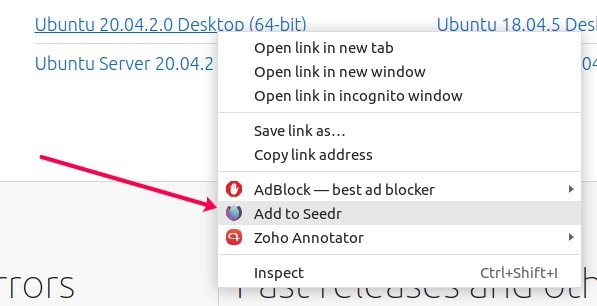
L'extension Seedr Chrome transforme tout lien de fichier que vous trouvez dans un navigateur en un ajout en un clic à votre cloud. Faites un clic droit sur un lien, choisissez Ajouter à Seedr, et le fichier commence à être enregistré sur votre compte. Pas de copier-coller d'URL, pas d'onglet séparé.
Cela fonctionne dans Chrome, mais aussi dans tous les navigateurs basés sur Chromium : Edge, Brave, Opera, Vivaldi, Arc. Les étapes sont les mêmes partout avec des différences mineures de menu.
Ce que cela vous apporte
- Clic droit sur n'importe quel lien de fichier → ajouté à votre Seedr en une seule étape.
- Un bouton "Client par défaut" pour que le clic gauche sur un lien de fichier ouvre Seedr par défaut.
- Une petite fenêtre contextuelle affichant les ajouts récents et leur statut.
- Fonctionne avec votre outil de transfert de fichiers de navigateur sans conflits.
- Même flux sur Windows, macOS, Linux et ChromeOS.
Ce dont vous avez besoin
- Un compte Seedr. La version gratuite suffit ; l'extension ne nécessite pas Premium.
- Chrome, Edge, Brave, Opera, Vivaldi ou Arc. Toute version des deux dernières années.
- Autorisation d'installer des extensions (les ordinateurs portables professionnels bloquent parfois cela).
Firefox est couvert par un module complémentaire Seedr Firefox séparé ; les chemins d'installation diffèrent légèrement.
Configuration, étape par étape
1. Installer l'extension
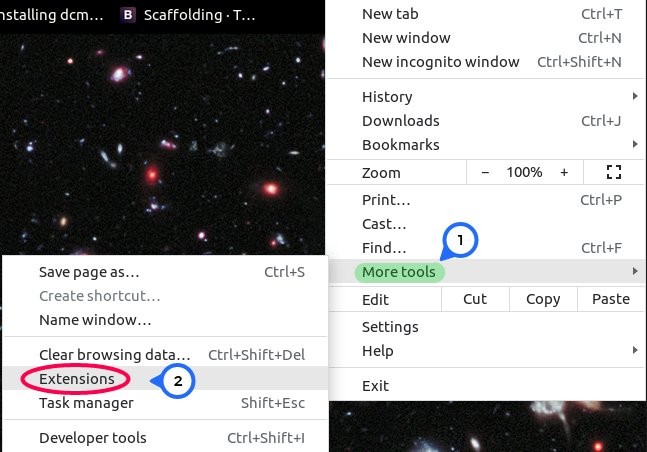
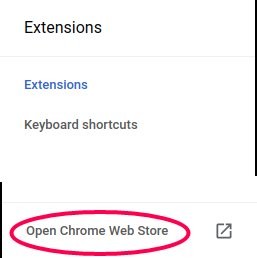
- Ouvrez votre navigateur. Dans Chrome, cliquez sur le menu à trois points (en haut à droite) → Extensions → Visiter le Chrome Web Store. Dans Edge, accédez directement à l'URL du Chrome Web Store — Edge prend en charge les extensions Chrome sans port.
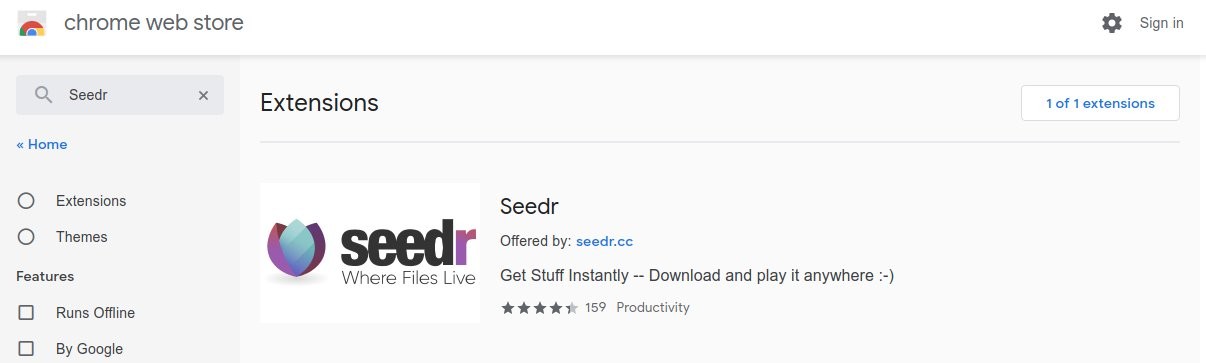
- Recherchez Seedr.
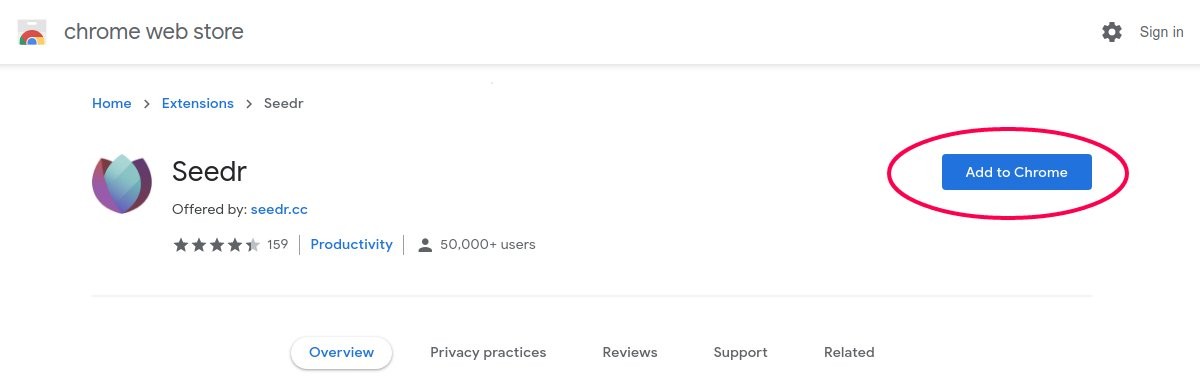
- Cliquez sur le résultat, puis Ajouter à Chrome (Edge appelle cela Autoriser les extensions d'autres magasins la première fois, puis Ajouter).
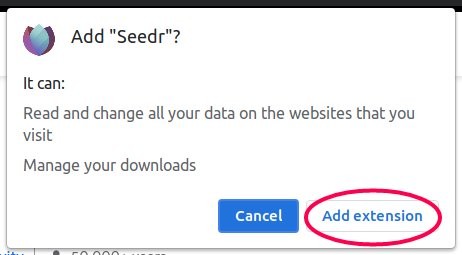
- Confirmez sur l'invite d'autorisations.
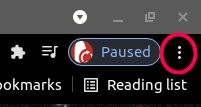
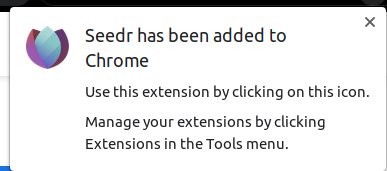
Vous verrez l'icône Seedr apparaître près de la barre d'adresse. Si elle est cachée derrière le menu en forme de pièce de puzzle, l'étape suivante résout ce problème.
2. Épingler l'extension
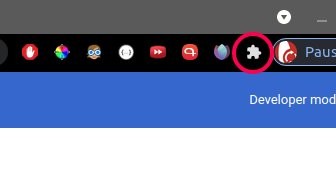
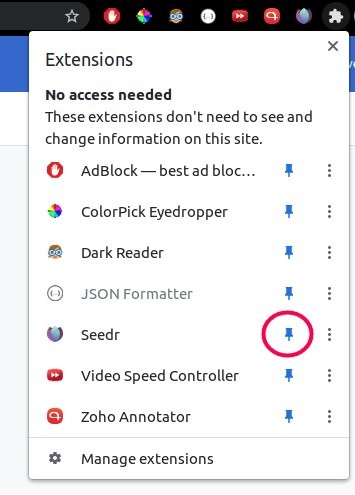
- Cliquez sur l'icône en forme de pièce de puzzle à côté de votre barre d'adresse.
- Trouvez Seedr dans la liste. Cliquez sur la punaise à côté pour qu'elle s'allume.
- L'icône Seedr réside maintenant en permanence à côté de la barre d'adresse.
3. Connectez-vous et définissez comme par défaut
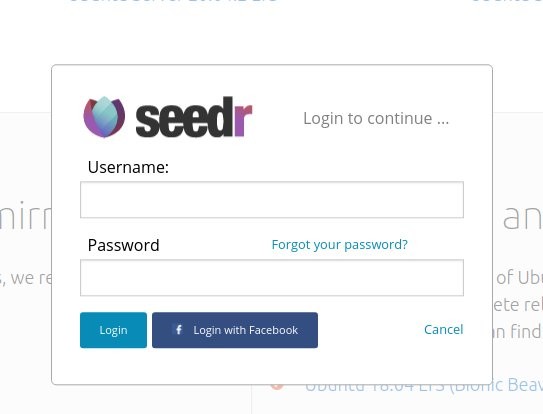
- Cliquez sur l'icône Seedr. Une fenêtre contextuelle apparaît.
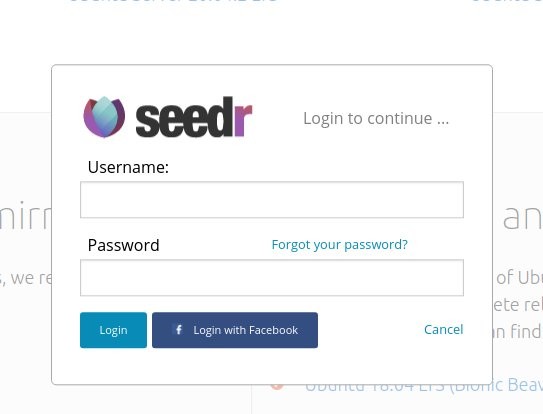
- Cliquez sur Se connecter. La connexion Seedr standard s'ouvre — utilisez votre e-mail, Google ou Facebook.
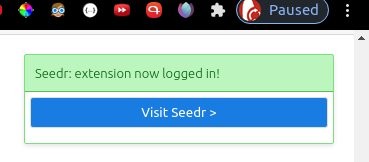
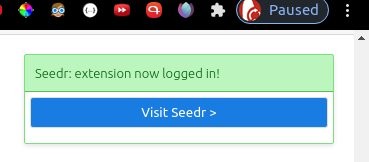
- Une fois connecté, la fenêtre contextuelle affiche votre compte et un panneau Options.
- Cochez Client par défaut. Cela permet au clic gauche sur les liens pris en charge d'ouvrir Seedr au lieu d'une application installée localement.
4. Ajoutez votre premier fichier
Deux façons.
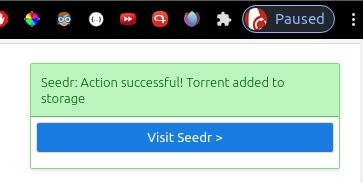
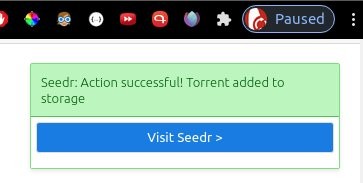
- Clic droit: trouvez un lien de fichier sur n'importe quel site. Clic droit → Ajouter à Seedr. Une notification de succès apparaît en haut à droite.
- Clic gauche: avec le Client par défaut activé, un clic normal sur un lien pris en charge l'envoie à Seedr. Votre navigateur peut demander une autorisation la première fois.
Ouvrez votre tableau de bord Seedr dans un autre onglet pour le voir apparaître dans la liste des fichiers.
Dépannage
- "Ajouter à Seedr" n'est pas dans le menu contextuel. Vous avez manqué l'étape de connexion. Cliquez sur l'icône de l'extension, connectez-vous, réessayez. L'entrée du clic droit apparaît par onglet après la première connexion.
- Cliquer sur un lien de fichier ouvre une application installée localement, pas Seedr. Votre OS a toujours le gestionnaire de protocole pointé vers cette application. Sous Windows : Paramètres → Applications → Applications par défaut → Choisir par protocole → Seedr. Sur macOS : ajustez la valeur par défaut dans l'application qui possède actuellement le protocole, ou utilisez clic droit → Ajouter à Seedr à la place.
- La fenêtre contextuelle de connexion se ferme immédiatement. Une extension de blocage de contenu supprime la redirection. Désactivez uBlock/AdGuard pour seedr.cc et réessayez.
- L'extension affiche "Non connecté" après chaque redémarrage. Votre navigateur efface les cookies à la sortie. Vérifiez Paramètres → Confidentialité → Cookies et ajoutez seedr.cc à "Autorisé à toujours utiliser les cookies".
- Fichier ajouté mais rien n'apparaît dans Seedr. Soit la source est inaccessible, soit Seedr est toujours en train de récupérer les métadonnées. Attendez quelques minutes. Si rien n'apparaît toujours, la source est morte.
- Fonctionne dans Chrome, pas dans Arc. Arc désactive parfois les extensions inutilisées pour économiser de la mémoire. Réactivez-les dans arc://extensions.
Ce qui fonctionne bien et ce qui ne fonctionne pas
Fonctionne bien :
- Gestion des liens de fichiers sur pratiquement n'importe quel site.
- Mélanger l'extension avec l'application web : ajouter via l'extension, lire dans la visionneuse de Seedr.
- Utilisation multi-profils — connectez-vous par profil, chacun obtient son propre compte.
Limites connues :
- Ajoute uniquement des liens; il ne télécharge pas de fichiers locaux. Pour cela, utilisez la zone de téléchargement Seedr dans le navigateur.
- Pas de liens de téléchargement directs depuis l'extension ; générez-les depuis le tableau de bord web.
- Brave avec des boucliers agressifs bloque parfois l'authentification contextuelle ; mettez sur liste blanche seedr.cc.
Conclusion
Installez-le une fois, épinglez-le, activez le Client par défaut, et chaque lien de fichier sur le web est à un clic de votre cloud.
.jpg)
.jpg)
.jpg)
Cet article vous a-t-il été utile?
Articles Connexes

Comment ouvrir les photos HEIC en ligne sur Windows, Android, ou n'importe quel navigateur
Ouvrez les photos HEIC d'iPhone depuis n'importe quel appareil dans la visionneuse cloud de Seedr — sans conversion, sans codecs, sans applications supplémentaires — et gardez-les organisées à côté de vos autres fichiers.

Connecter Seedr à Infuse (iOS, tvOS, macOS)
Apprenez comment connecter facilement votre compte Seedr à l'application Infuse en utilisant WebDAV ou FTP. Visualisez des médias 4K directement sur votre Apple TV ou votre appareil iOS sans les enregistrer.

Trois façons d'ajouter des liens et des fichiers dans Seedr V2
Apprenez à utiliser le bouton Lien de Seedr V2 pour ajouter des liens multimédias, scanner des pages web, télécharger des fichiers depuis votre appareil et partager vers Seedr via PWA ou les extensions de navigateur.